
Audacity: Rauschen entfernen
Hintergrundrauschen in einer Aufnahme – Wind, Verkehr, Brummen, Klimaanlage – lässt sich in Audacity entfernen, aber es geht auch schneller. Zuerst zeigen wir, wie Sie den Ton in wenigen Minuten online bereinigen, danach folgt die Schritt-für-Schritt-Anleitung für Audacity selbst.
Der schnellste Weg: Rauschen online entfernen, ohne Software
Audacity ist kostenlos, muss aber heruntergeladen und installiert werden, und ein Video muss zuerst in eine Audiodatei umgewandelt werden. Die Rauschverminderung funktioniert nur bei gleichmäßigem Rauschen gut und muss von Hand eingestellt werden. Wenn Sie einfach schnell sauberen Ton brauchen, laden Sie Ihr Video bei Background Noise Removal hoch: nichts herunterladen, keine Effekte lernen, nichts einstellen. Die KI trennt die Stimme selbstständig von Rauschen, Musik und Hall.
Rauschen online entfernen in 3 Schritten
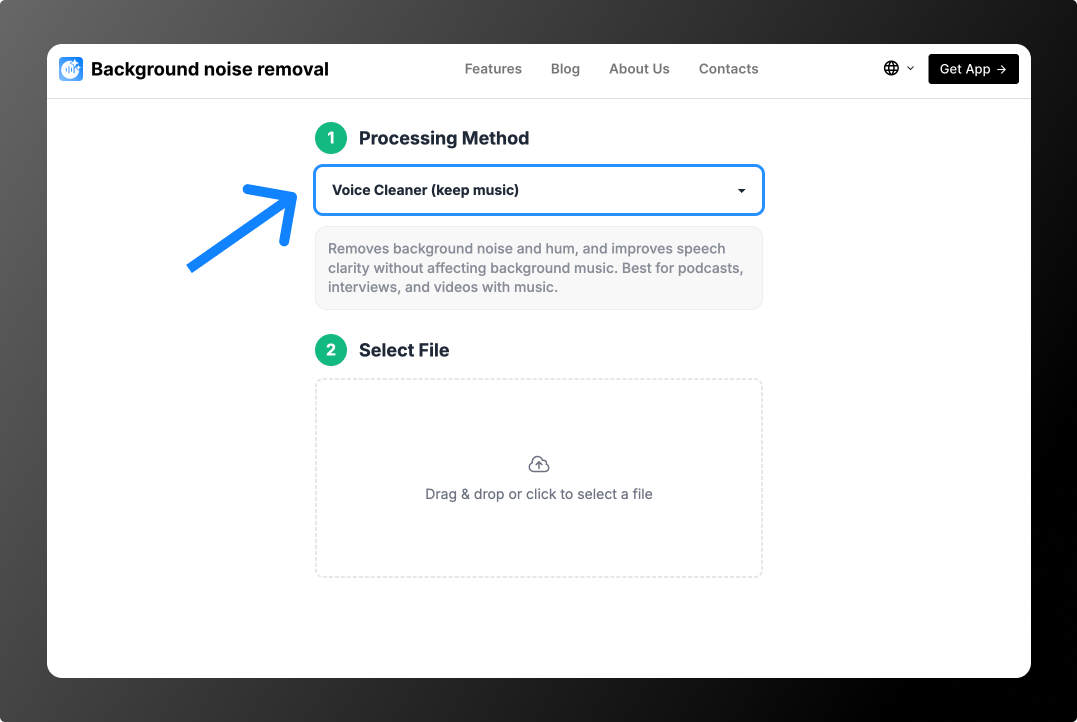
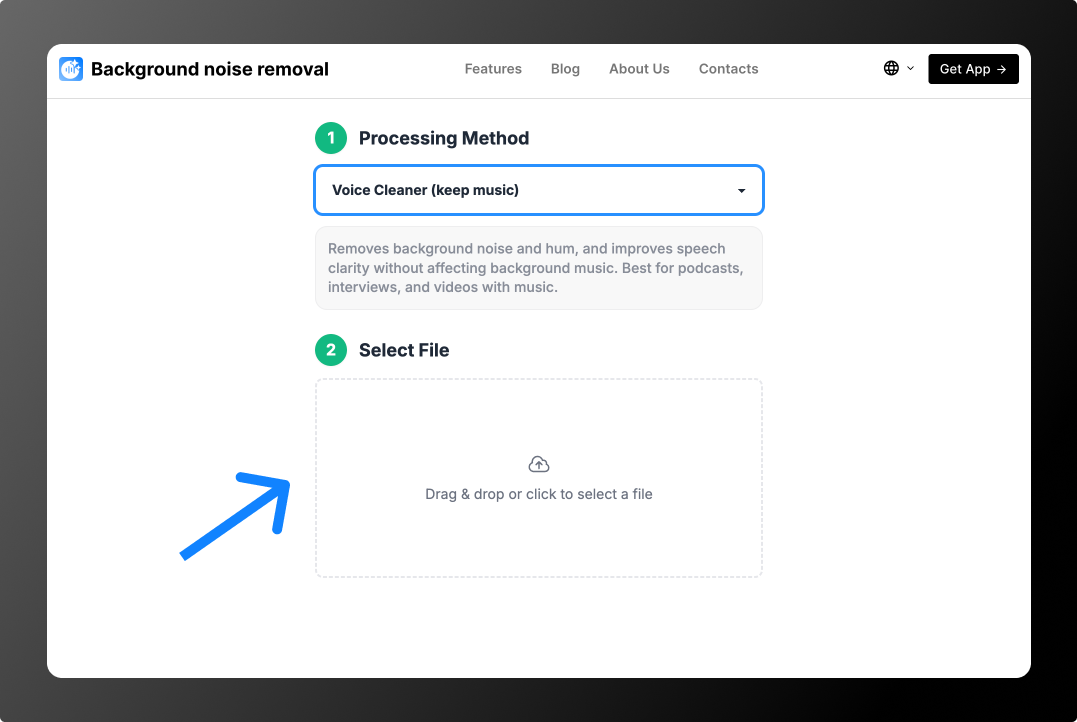
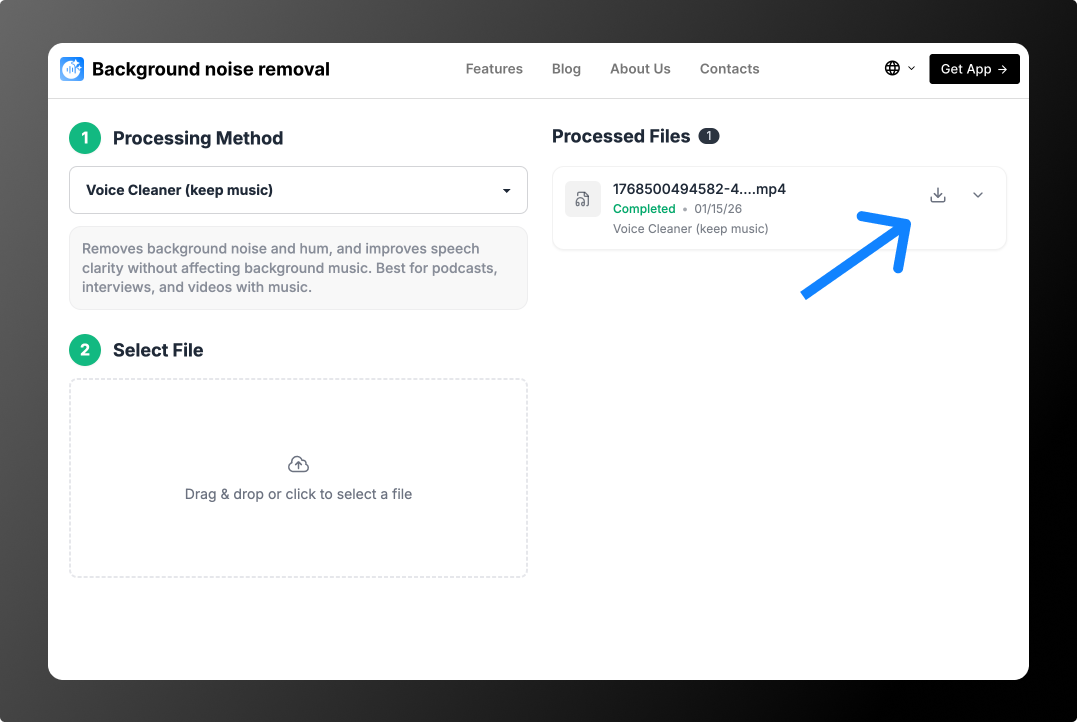
Beispiel: Straßenlärm und laute Musik
Beispiel: Hall in einem leeren Raum
Sie können 2 Dateien kostenlos verarbeiten: Das Tool bereinigt jeweils die ersten 30 Sekunden, damit Sie das Ergebnis hören. Danach ohne Abo: ab 0,79 $ pro Datei oder Minutenpakete ab 1,99 $ für 10 Minuten. Siehe Preise. Die bereinigte Datei können Sie direkt wieder in Ihr Projekt einfügen und weiterschneiden.
Rauschen entfernen in Audacity: Schritt für Schritt
- Öffnen Sie Ihre Audiodatei in Audacity (Datei → Öffnen).
- Suchen Sie 2–3 Sekunden, in denen niemand spricht und nur das Rauschen zu hören ist, und markieren Sie diese Stelle.
- Gehen Sie zu Effekt → Rauschentfernung und Reparatur → Rauschverminderung und klicken Sie auf Rauschprofil ermitteln.
- Markieren Sie die gesamte Aufnahme (Strg+A bzw. Cmd+A) und öffnen Sie die Rauschverminderung erneut.
- Beginnen Sie mit den Standardwerten: Rauschverminderung 12 dB, Empfindlichkeit 6, Frequenzglättung 3. Klicken Sie auf Vorhören.
- Klingt die Stimme roboterhaft, verringern Sie die Rauschverminderung. Klicken Sie auf OK und exportieren Sie die Datei.
Die besten Einstellungen für die Rauschverminderung in Audacity
- Rauschverminderung (dB): 6–12 bei leichtem Rauschen, 12–18 bei lauterem gleichmäßigem Rauschen. Höhere Werte beschädigen die Stimme.
- Empfindlichkeit: 4–8. Erhöhen, wenn zwischen den Wörtern Rauschen bleibt; verringern, wenn die Sprache abgehackt klingt.
- Frequenzglättung: 3–6. Höhere Werte klingen weicher, aber weniger präzise.
- Zwei leichte Durchgänge klingen meist besser als ein starker.
Grenzen von Audacity
- Wechselnde Geräusche wie Autos, Stimmen, Musik oder Windböen lassen sich nicht entfernen.
- Starke Einstellungen beschädigen die Stimme – sie klingt metallisch oder wie „unter Wasser“.
- Audacity arbeitet nur mit Audio: Bei Videos müssen Sie den Ton extrahieren, bereinigen und wieder einfügen.
Bereinigten Ton zurück in Audacity bringen
Wenn Sie das ganze Video online verarbeitet haben, ersetzen Sie einfach den Originalclip – gleiches Bild, sauberer Ton. Wenn Sie nur den Ton verarbeitet haben: Öffnen Sie die bereinigte Datei in Audacity, falls Sie sie noch schneiden oder normalisieren möchten, und exportieren Sie sie im gewünschten Format. Für Videos liefert das Online-Tool das Video direkt mit sauberem Ton zurück – Audacity ist dafür nicht nötig.
Warum die eingebaute Rauschverminderung nicht immer hilft
Eingebaute Filter „ziehen“ Rauschen meist ab: Sie suchen Frequenzen, die nach Rauschen klingen, und senken sie in der ganzen Aufnahme. Das funktioniert bei gleichmäßigem Brummen oder Rauschen, aber nicht bei wechselnden Geräuschen wie Autos, Windböen, Stimmen oder Musik. Außerdem überschneiden sich die Frequenzen von Rauschen und Stimme, sodass starke Einstellungen die Sprache dumpf oder metallisch machen. Die KI arbeitet anders: Sie findet die Stimme und baut sie getrennt vom Hintergrund neu auf, damit die Sprache natürlich bleibt. Mehr dazu auf der Seite Audio mit KI bereinigen.
So nehmen Sie mit weniger Hintergrundrauschen auf
- Mikrofon nah am Sprecher – je näher, desto leiser der Hintergrund.
- Ansteckmikrofon verwenden – selbst ein günstiges ist besser als ein eingebautes.
- Wind abschirmen mit einem Windschutz oder dem eigenen Körper.
- Klimaanlage und Ventilatoren ausschalten und während der Aufnahme die Fenster schließen.
Audacity oder Online-Tool: Was passt besser
- Es muss schnell gehen, ohne Installation – das Online-Tool: hochladen, Modus wählen, herunterladen.
- Das Rauschen wechselt (Verkehr, Wind, Musik, Stimmen) – das Online-KI-Tool.
- Sie schneiden ohnehin in Audacity und das Rauschen ist gleichmäßig – das eingebaute Werkzeug.
- Die Musik soll bleiben – Voice Cleaner (keep music).
Mehr dazu: Rauschen aus Audio entfernen.
Häufige Fragen
Was sind die besten Einstellungen für die Rauschverminderung in Audacity?
Beginnen Sie mit 12 dB, Empfindlichkeit 6 und Frequenzglättung 3 und passen Sie dann nach Gehör an. Bei wechselndem Rauschen nehmen Sie besser ein KI-Tool.
Kann Audacity Rauschen aus einem Video entfernen?
Audacity arbeitet nur mit Ton: Sie müssen den Ton extrahieren, bereinigen und im Videoeditor wieder einfügen. Background Noise Removal nimmt Videos direkt an.
Was kostet die Online-Bereinigung?
Sie können 2 Dateien kostenlos verarbeiten: Das Tool bereinigt jeweils die ersten 30 Sekunden, damit Sie das Ergebnis hören. Danach ohne Abo: ab 0,79 $ pro Datei oder Minutenpakete ab 1,99 $ für 10 Minuten. Siehe Preise.