
Как убрать шум в Audacity
Шум на записи — ветер, улица, гул, кондиционер — можно убрать в Audacity, но есть способ быстрее. Сначала покажем, как очистить звук онлайн за пару минут, а затем — пошаговую инструкцию для самого Audacity.
Самый быстрый способ: убрать шум онлайн, без установки программ
Audacity бесплатный, но его нужно скачать и установить, а видео сначала придётся превратить в аудиофайл. Встроенное «Подавление шума» хорошо работает только с ровным шумом и требует ручной настройки. Если нужно просто и быстро получить чистый звук, загрузите видео в онлайн-сервис для удаления шума: ничего не нужно скачивать, разбираться в эффектах и подбирать настройки. Нейросеть сама отделит голос от шума, музыки и эха.
Как убрать шум онлайн за 3 шага
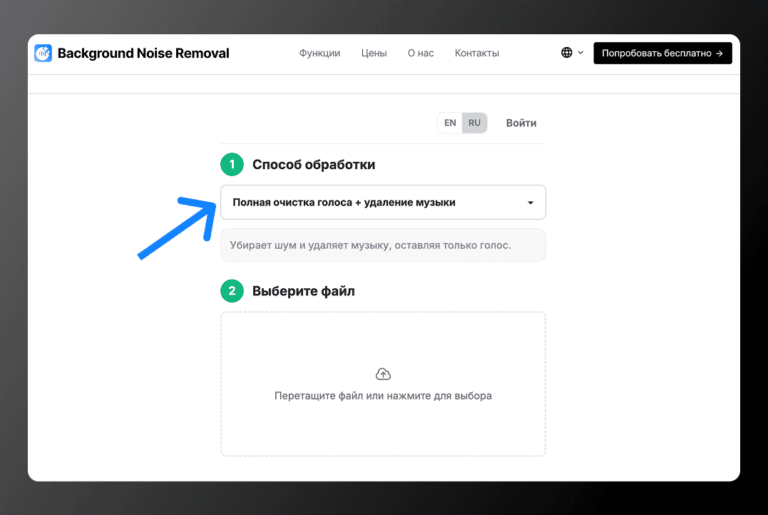
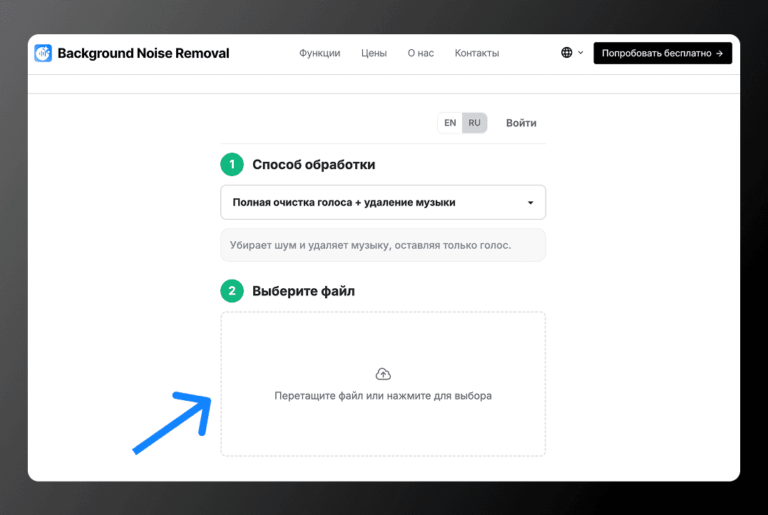
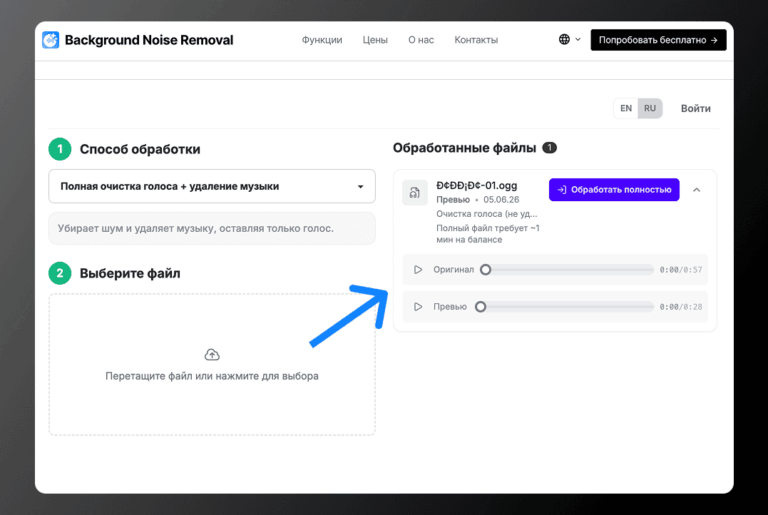
Пример: шум за окном и громкая музыка
Пример: эхо в пустой комнате
Бесплатно можно обработать 2 файла: сервис очистит первые 30 секунд каждого, чтобы вы услышали результат. Дальше без подписки: от 60 ₽ за файл или пакеты от 149 ₽ за 10 минут. Подробнее на странице Цены. Готовый файл можно сразу вставить обратно в проект и продолжить монтаж.
Как убрать шум в Audacity: пошагово
- Откройте аудиофайл в Audacity (Файл → Открыть).
- Найдите 2–3 секунды, где никто не говорит и слышен только шум, и выделите этот фрагмент.
- Откройте Эффекты → Удаление шума и восстановление → Подавление шума и нажмите «Создать модель шума».
- Выделите всю запись (Ctrl+A), снова откройте «Подавление шума».
- Начните со стандартных значений: подавление 12 дБ, чувствительность 6, сглаживание частот 3. Нажмите «Прослушать».
- Если голос стал «роботом» — уменьшите подавление. Нажмите «Применить» и экспортируйте файл.
Ограничения Audacity
- Не убирает меняющийся шум: машины, голоса, музыку, порывы ветра.
- Сильная обработка портит голос — он становится металлическим или «подводным».
- Работает с аудио: для видео звук нужно извлечь, обработать и вставить обратно.
Что выбрать: Audacity или онлайн-сервис
- Нужно быстро и без установки — онлайн-сервис: загрузил, выбрал режим, скачал.
- Шум меняется (улица, ветер, музыка, голоса) — онлайн-сервис с нейросетью.
- Вы уже монтируете в Audacity и шум ровный — встроенный инструмент программы.
- Нужно сохранить музыку — режим «Очистка голоса (не удаляя музыку)».
Другие инструкции — в разделе как убрать шум в программах.
Как вставить очищенный звук обратно в Audacity
Если вы обработали в онлайн-сервисе видео целиком, просто замените исходный клип очищенным — картинка та же, звук чистый. Если обрабатывали только звук:
Откройте очищенный файл в Audacity, если нужно его дополнительно обрезать или нормализовать, и экспортируйте в нужном формате. Видео с чистым звуком сервис отдаёт сразу — Audacity для этого не нужен.
Почему встроенное шумоподавление не всегда помогает
Встроенные фильтры видеоредакторов обычно работают по принципу «вычесть шум»: они ищут частоты, похожие на шум, и приглушают их во всей записи. Поэтому они хорошо убирают ровный гул или шипение, но плохо справляются с шумом, который меняется — машины, порывы ветра, голоса, музыка. А частоты шума и голоса пересекаются, поэтому сильная обработка делает речь глухой или металлической. Нейросеть работает иначе: она находит голос и восстанавливает его отдельно от фона, поэтому речь остаётся естественной. Подробнее — на странице нейросеть для удаления шума.
Как снять видео с меньшим шумом
- Держите микрофон ближе к говорящему — чем ближе, тем тише фон по сравнению с голосом.
- Используйте петличный микрофон — даже недорогой даёт заметно чище звук, чем встроенный.
- Закрывайтесь от ветра ветрозащитой или собственным телом.
- Выключите кондиционер и вентиляторы на время съёмки и закройте окна.
Частые вопросы
Как убрать шум в Audacity, чтобы голос не стал металлическим?
Уменьшите значение подавления и обрабатывайте в два лёгких прохода вместо одного сильного. Для сложного шума используйте нейросеть.
Можно ли убрать шум из видео в Audacity?
Audacity работает со звуком: нужно извлечь аудио из видео, обработать и вставить обратно в видеоредакторе. Онлайн-сервис принимает видео сразу.
Сколько стоит очистить звук онлайн?
Бесплатно можно обработать 2 файла: сервис очистит первые 30 секунд каждого, чтобы вы услышали результат. Дальше без подписки: от 60 ₽ за файл или пакеты от 149 ₽ за 10 минут. Подробнее на странице Цены.