
Как улучшить качество своего голоса на видео без дорогих или профессиональных микрофонов?
В этой статье я расскажу вам как улучшить качество вашего голоса на видео или аудио без использования дорогих микрофонов или при записи в плохих условиях.
Background noise removal
Перейдем сразу к делу! Мы сделали для вас онлайн-инструмент, который помогает улучшать качество вашего голоса используя нейросети. Сервис позволяет убирать лишний шум, исправлять плохое качество записи вашего микрофона и улучшает ваш голос, выравнивая его по громкости и добавляя четкости в произношении. Сервис сам определяет лишние звуки и исправляет, вам не нужно ничего делать.
Сейчас сервис бесплатный, с небольшими ограничениям, вы можете смело его попробовать на ваших задачах.
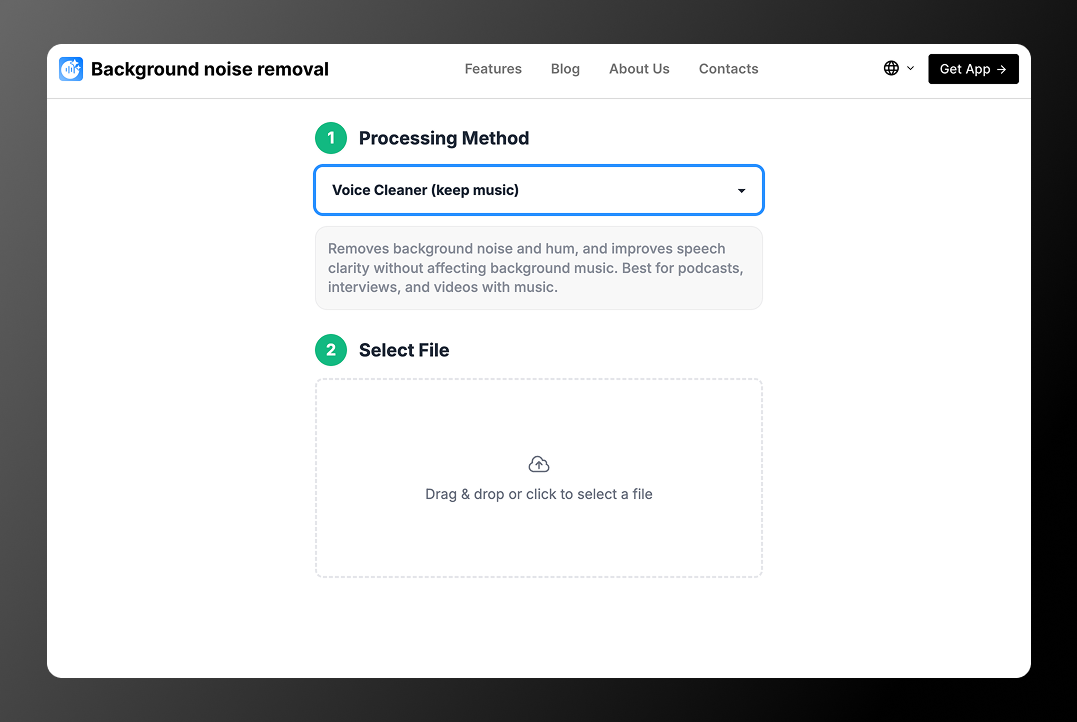
В каких случаях он помогает?
💡 Не имеет значения, что вы записывали: скринкаст, короткое видео для соц. сетей, обучающее видео или рабочий доклад. Наш сервис поможет обработать и повысить качество вашего звука в любых видео или аудио.
Как это работает?
Сервис работает очень просто, вот пошаговая инструкция по его использованию:
- Выберите необходимую опцию обработки. В нашем сервисе их 8, вот самые популярные:
- Voice Cleaner (keep music)
Удаляет фоновый шум, гул и усиливает разборчивость речи, не трогая фоновую музыку. Подходит для подкастов, интервью, видео с музыкой на фоне. - Voice Cleaner (remove music)
Максимально убирает фоновую музыку и оставляет только голос. - Bandwidth Extension and Voice AutoEQ (keep noise)
Делает голос более «полным» и разборчивым за счёт EQ и восстановления частот, без агрессивной чистки фона. Подходит для старых, «плоских» или телефонных записей.
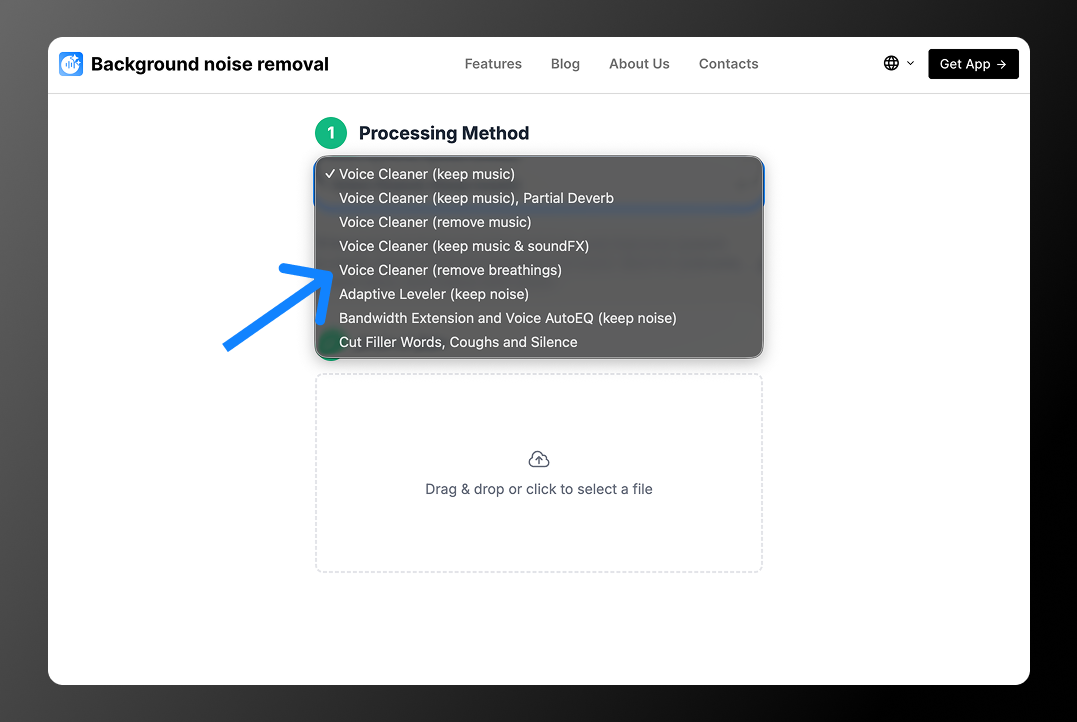
2. Далее, загрузите необходимый файл, сервис распознает и работает с такими форматами: MP3, AAC, OGG, WAV, M4A, FLAC, MP4, AVI, MKV, WEBM, MOV
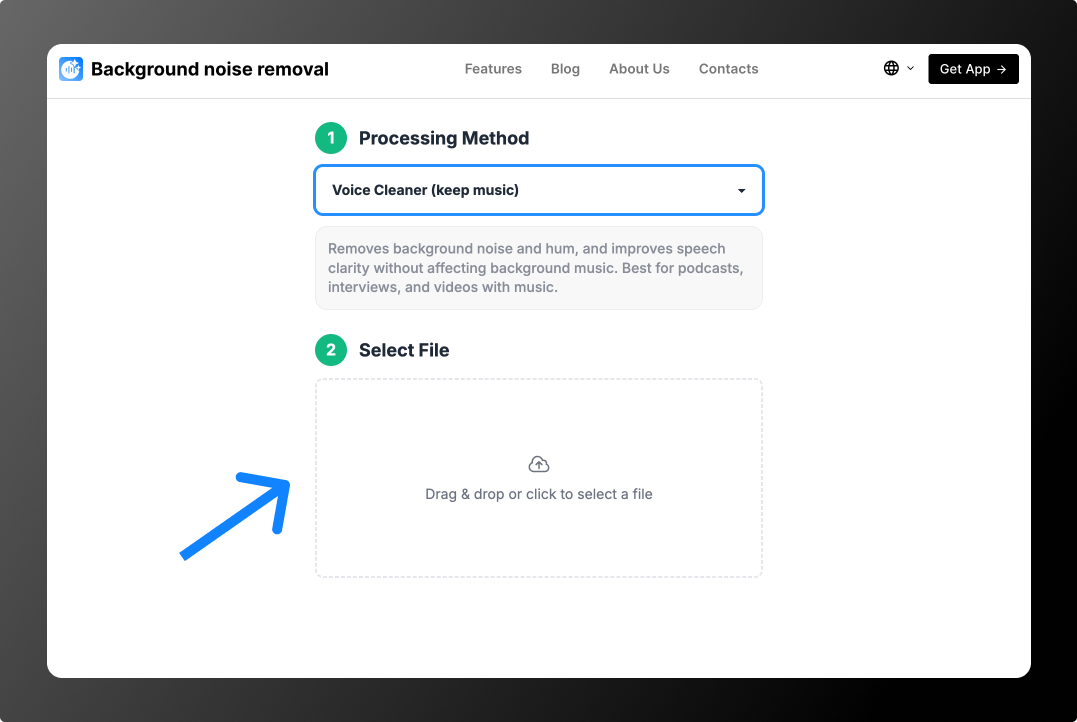
💡 Загрузка и обработка файла начнется автоматически.
3. Дождитесь обработки вашего файла. В среднем обработка 1-ой минуты занимает 10-15 секунд, поэтому вам не придется долго ждать. После обработки у вас появиться кнопка и вы сможете загрузите ваш файл.
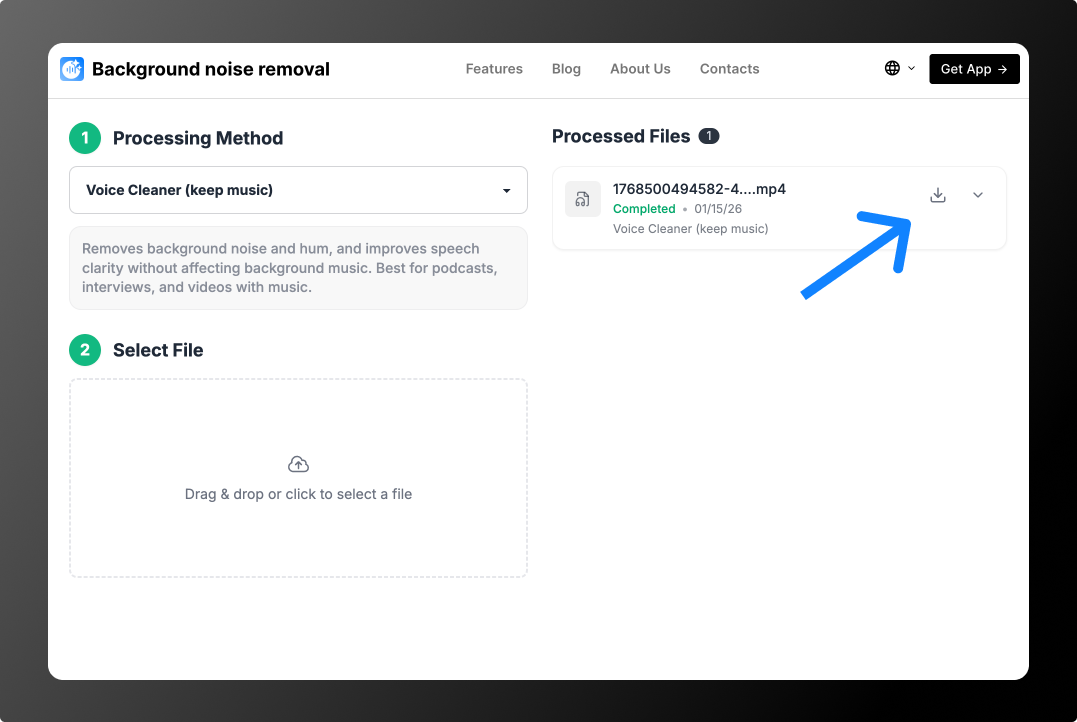
Готово!
💡 Если вам не понравилось качество обработки файла, рекомендуем попробовать другие опции и сравнить итоговый результат, оставив тот вариант, который вам больше подходит.
Таким способом, вы можете не иметь хорошого микрофона, записывать видео в разных местах или исправлять файлы с браком по звуку за считанные минуты. Попробуйте сами, ссылка на сервис — https://backgroundnoiseremoval.com .